

Back to article
3348
Tilføjelse af en Spotify-konto
Du kan føje musiktjenester til din Bose-konto for at få adgang til en række streamingindhold. Tilgængeligheden af musiktjenesten varierer fra område til område.
Sådan tilføjer du en Spotify-konto:
- I SoundTouch-appen skal du vælge menuikonet i øverste venstre hjørne.
- Vælg "Tilføj tjeneste".
- Vælg "Spotify":
- Hvis du vil logge på en eksisterende konto, skal du vælge "TILFØJ KONTO" og indtaste kontolegitimationsoplysninger eller vælge "LOG PÅ MED FACEBOOK", hvis kontoen er knyttet til et Facebook-login.
- Hvis du vil oprette en ny konto, skal du vælge "OPRET SPOTIFY-KONTO" og indtaste de nødvendige oplysninger.
 nbsp;
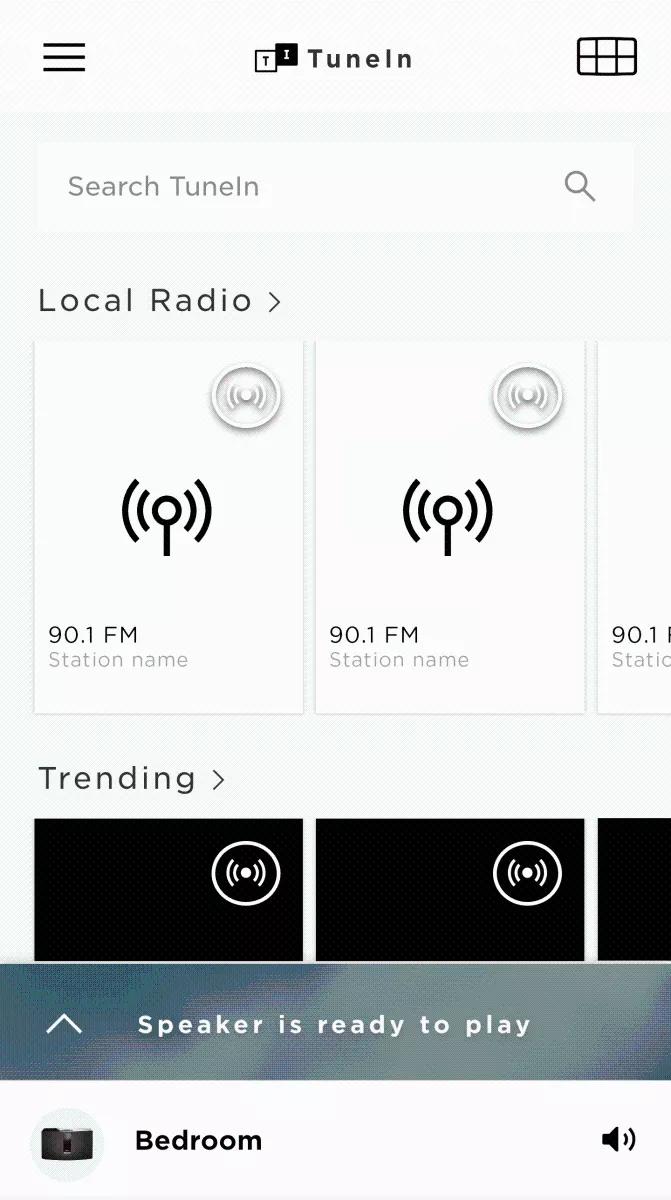

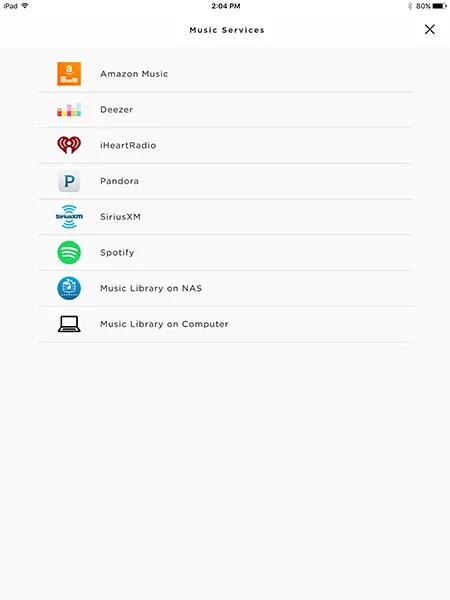
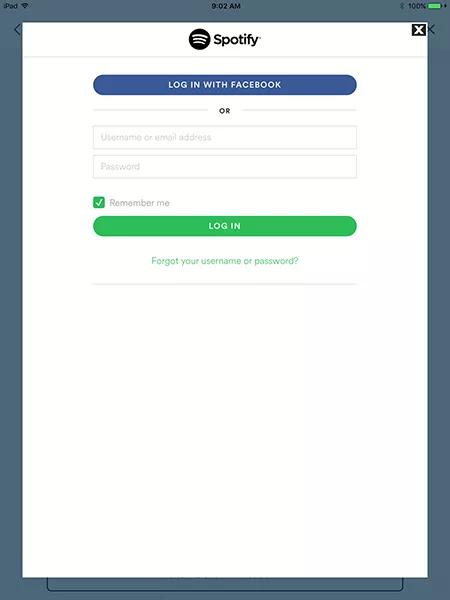
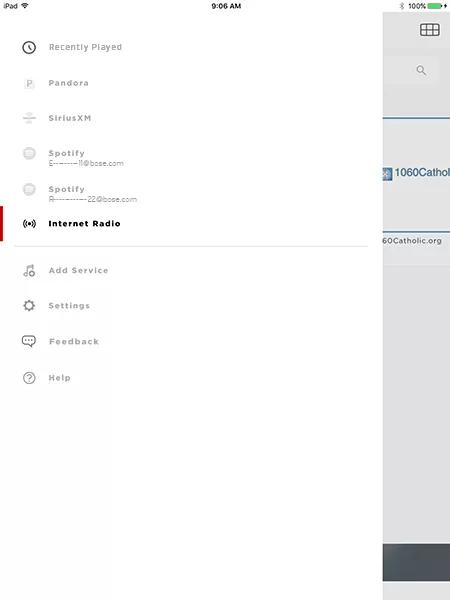
- Spotify kan nu tilgås ved at vælge Menu > Spotify.
- For flere konti vises hver af dem og skelnes af kontoens e-mailadresse, som vises på listen for hver konto.
Sådan tilføjer du en Spotify-konto:
- I Bose-appen , skal du trykke på produktikonet
i øverste venstre hjørne.
Hvis du ikke kan se ikonet, skal du fortsætte til næste trin. - Tryk på kontoikonet
i øverste højre hjørne.
- Vælg Administrer musiktjenester.
- Vælg Tilføj ny tjeneste.
- Rul til , og vælg Spotify.
- Følg vejledningen i appen for at logge på eller oprette en Spotify-konto.
Appen bruger enhedens standardwebbrowser til at få adgang til Spotify-webstedet for at gennemføre denne proces.
Ting, du skal vide
- Du kan tilføje flere Spotify-konti til din Bose-konto. Hvis du vil skifte mellem konti, skal du vælge Spotify i Bose-appen og derefter trykke på e-mailadressen på den Spotify-konto, du vil bruge.
- Eksisterende Spotify-konti, der bruger dit Facebook-login, kan føjes til Bose-appen.
- Hvis du vil oprette en ny konto med et Facebook-login, skal du gå til Spotify-appen eller webstedet, oprette kontoen og derefter åbne Bose-appen og logge på den konto, du har oprettet.
- Spotify Premium- og Spotify Free-konti kan tilføjes. Gratis konti er begrænset til tilpassede afspilningslister baseret på dine lyttevaner; de kan ikke gennemse indhold, oprette afspilningslister eller springe over og gentage numre.
Hjalp denne artikel?
Tak for din feedback!