

Back to article
3350
-ear hovedtelefonerne
Bemærk:Opladningsetuiet til QuietComfort øretelefoner II kan KUN opdateres via btu.bose.com. Opdater din taske med det samme for at sikre, at du har den nyeste firmware. Se "Opdater ved hjælp af en computer" for at få instruktioner.Opdater opladningsetuiet
Opdatering af softwaren eller firmwaren til dit produkt
Software- og firmwareopdateringer forbedrer produktets funktioner og stabilitet. Installer alle tilgængelige opdateringer for at holde dit produkt i gang, når det er bedst.
Opdatering af dit produkts software eller firmware | Bose QuietComfort Ultra Earbuds (2. generation)
Kontroller firmwareversionen af dit produkt.
Se Kontrol af software eller firmwareversion for at finde ud af, om det er den nyeste version, eller om en nyere version er tilgængelig, se Software- og firmwareversioner.
Vælg in-ear hovedtelefonerne eller opladningsetuiet nedenfor for at få hjælp til opdatering.
Opdater in-ear hovedtelefonerne
Opdater dine in-ear hovedtelefonerne fra Bose-appen
Hvad du kan forvente, første gang du er færdig:
- Du skal være tilsluttet Bose-appen for at opdatere in-ear hovedtelefonerne
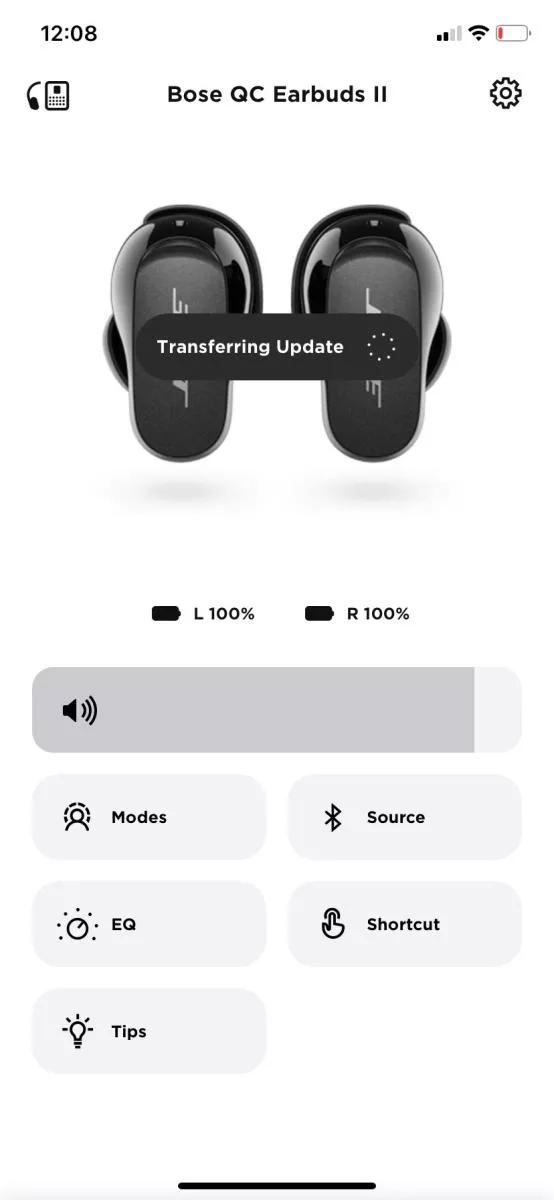
- Dine QuietComfort øretelefoner II vil straks begynde at overføre en opdatering, når du tager dem ud af etuiet og placerer dem i dine
- ørerNår du placerer øretelefonerne tilbage i etuiet, sættes opdateringsprocessen på pause
- Du kan bruge in-ear hovedtelefonerne, mens den overfører opdateringen
- Overførselsprocessen kan tage op til 45 minutter
QuietComfort øretelefoner II
- Når en opdatering er tilgængelig, downloader Bose-appen den automatisk.
- Når den er downloadet, overfører appen opdateringen til dine øretelefoner, hvilket kan tage op til 45 minutter
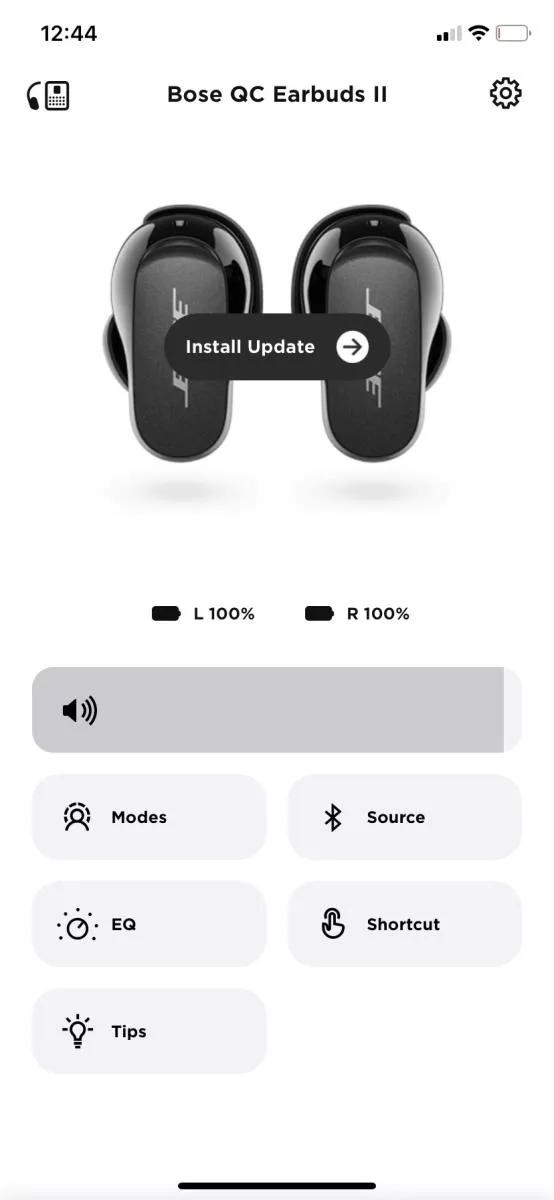
Tip: In-ear hovedtelefonerne skal være tilsluttet appen, for at dette kan ske. Appen kan være åben eller minimeret, men lukning af app'en stopper overførslen. Derudover skal in-ear hovedtelefonerne forblive i dine ører og inden for Bluetooth®-rækkevidde for at forblive tilsluttet og downloade opdateringen. - Tryk på "Installer opdatering."
- Tryk på "Opdater nu", og følg appinstruktionerne for at gennemføre opdateringen.
- Når opdateringen er gennemført, slukkes statuslampen på opladningsetuiet.
- Tag in-ear hovedtelefonerne ud af etuiet, og placer dem i dine ører. Du bør høre tilslutningslyden "i rummet". Hvis ikke:
- Hold in-ear hovedtelefonerne i ørerne, og vent i 2 minutter, indtil in-ear hovedtelefonerne genstarter.
- Hvis du stadig ikke får forbindelsestonen, skal du placere in-ear hovedtelefonerne i etuiet, og luk låget i 10 sekunder. Fjern in-ear hovedtelefonerne fra etuiet, placer dem i ørerne, og prøv igen.

Bemærk:Opladningsetuiet til QuietComfort øretelefoner II kan KUN opdateres via btu.bose.com. Opdater din taske med det samme for at sikre, at du har den nyeste firmware. Se "Opdater ved hjælp af en computer" for at få instruktioner.
Opdater dit produkt på BTU.Bose.com
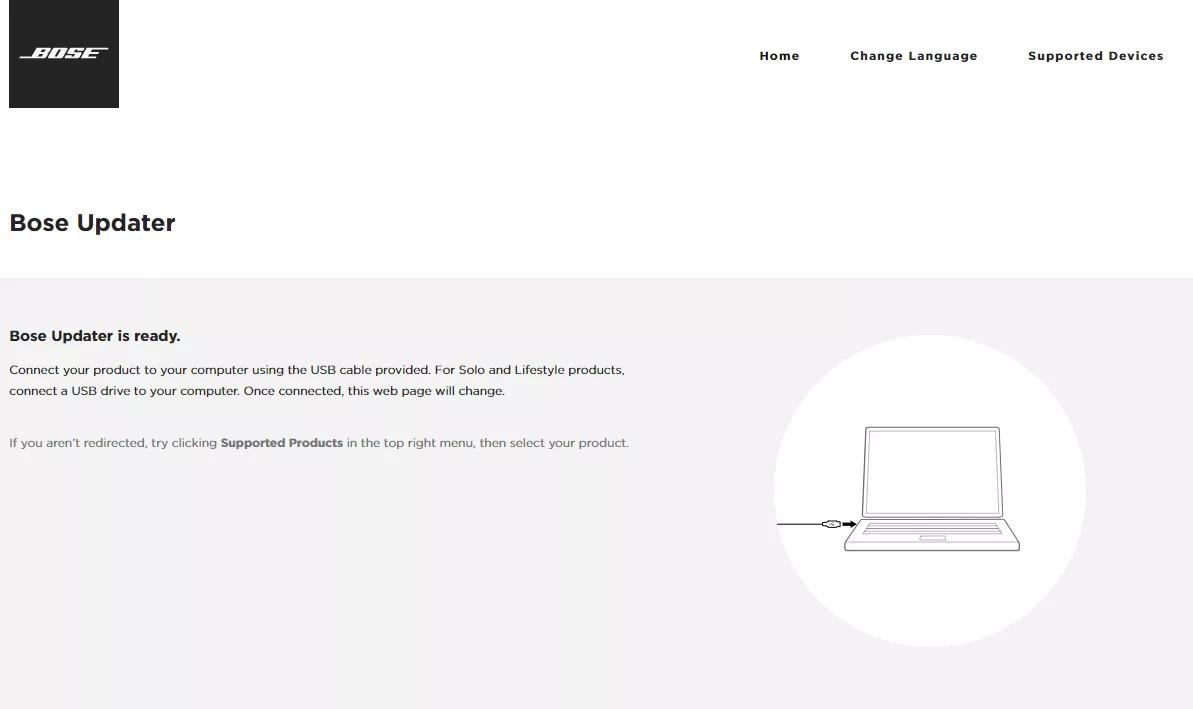
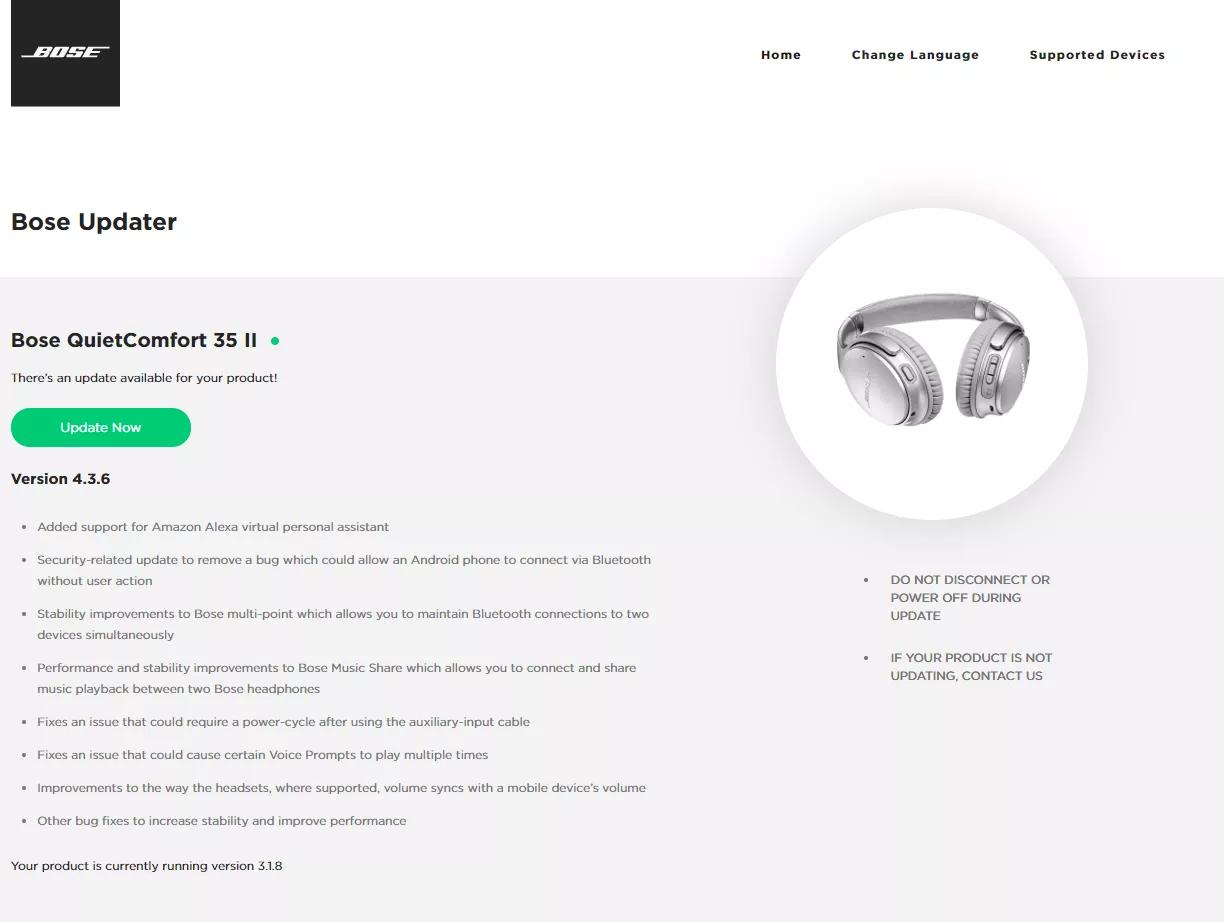
Bemærk: btu.Bose.com er kompatibel med et andet Bose-produkt, og de billeder, der vises i denne artikel, stemmer muligvis ikke overens med dit produkt.
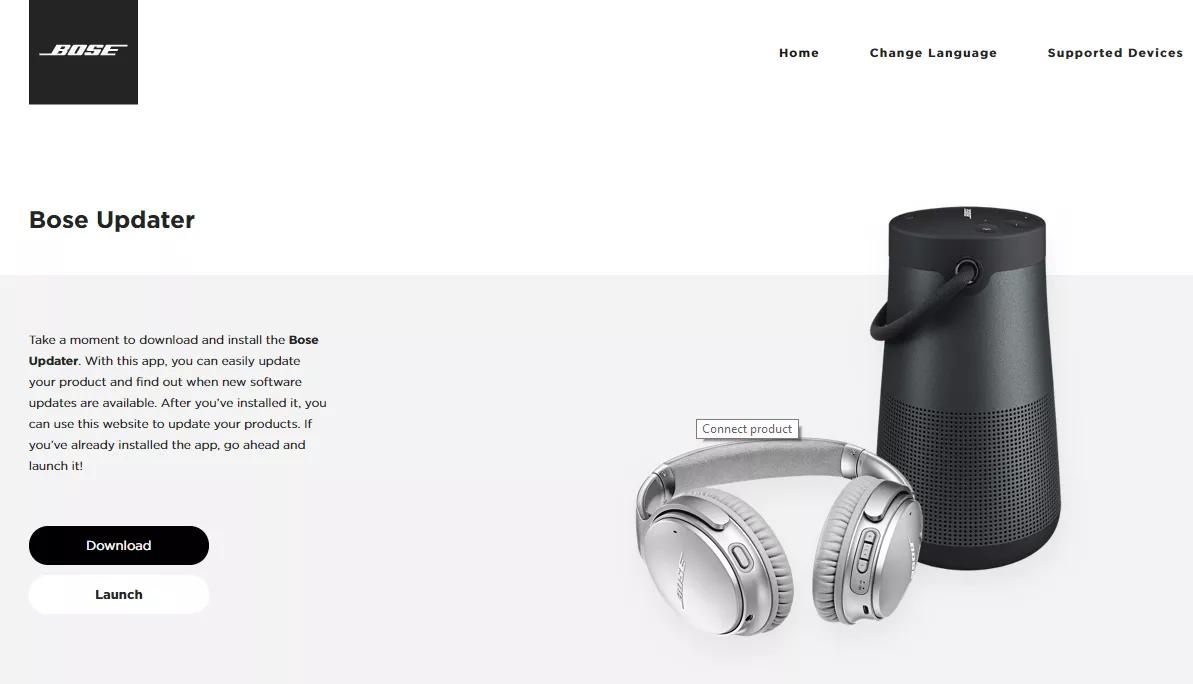
- På en computer skal du gå til btu.bose.com for at åbne Bose-
opdateringstippen: Hvis du har problemer med opdateringsprogrammet, skal du se Kompatibilitetsoplysninger for Bose sonlineproduktopdatering - Se brugsvilkårene, og klik derefter på Accepter og fortsæt for at starte
- Klik på Download, og gem filen på din computer
- Åbn filen, og installer opdateringsprogrammet
Bemærk: Hvis siden ikke automatisk føres frem, skal du klikke på teksten klik her.
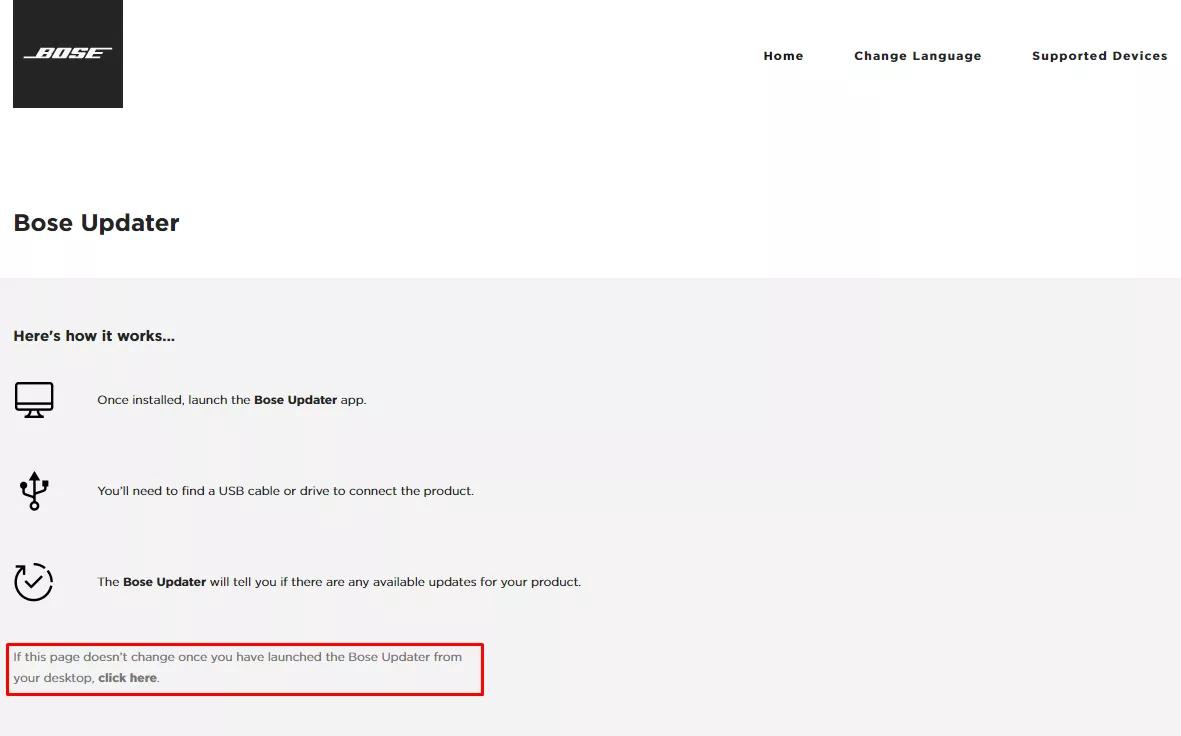
- Tilslut dit produkt til computeren med et USB-kabel
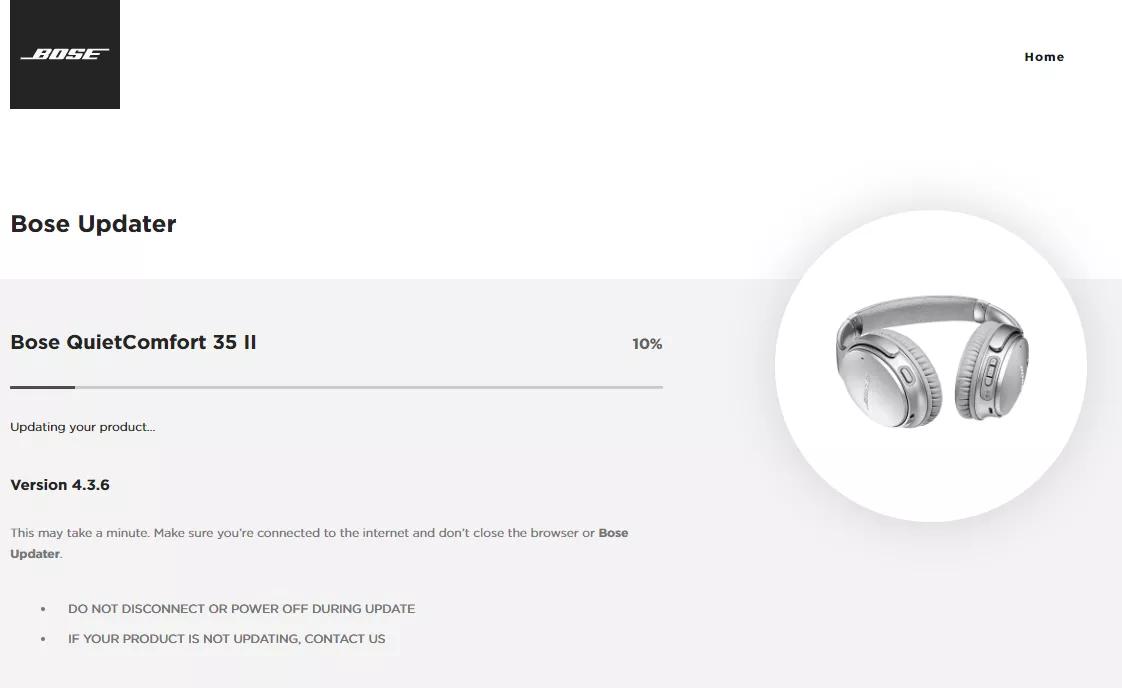
- Hvis opdateringen viser, at en opdatering er tilgængelig, skal du klikke på Anvend ændringer og vente på, at opdateringen installerer
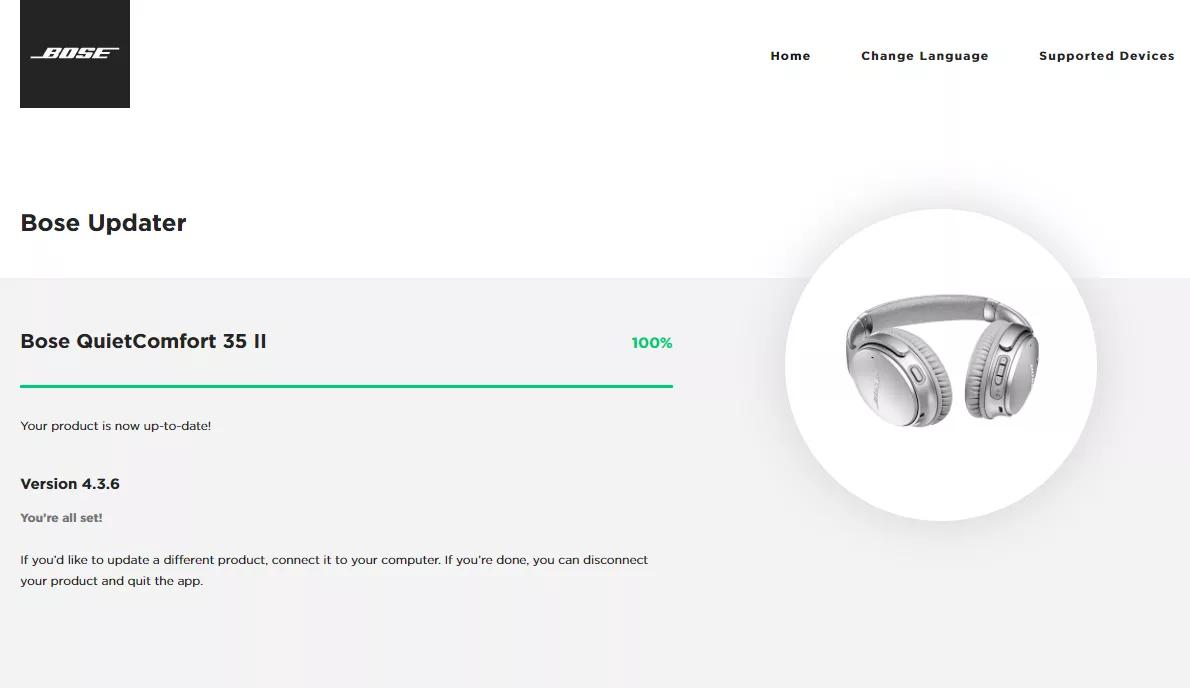
Bemærk: Produktbilledet nedenfor kan variere afhængigt af det produkt, du opdaterer. - Når det er opdateret, skal du frakoble produktet fra computeren.
Hjalp denne artikel?
Tak for din feedback!