

Back to article
3348
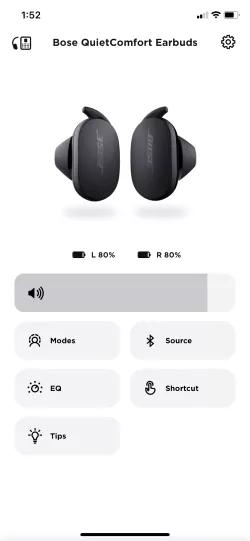
Billede være anderledes end det faktiske produkt. Funktionaliteten er den samme
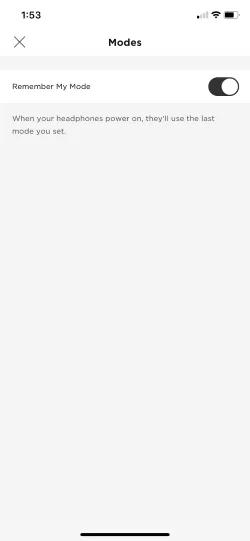
For at huske din senest anvendte tilstand skal du trykke på knappen "Husk mine tilstande" for at aktivere denne funktion.
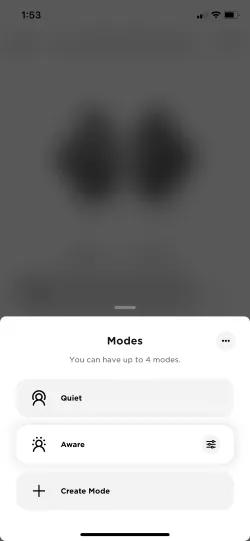
Du kan have op til 4 tilstande:
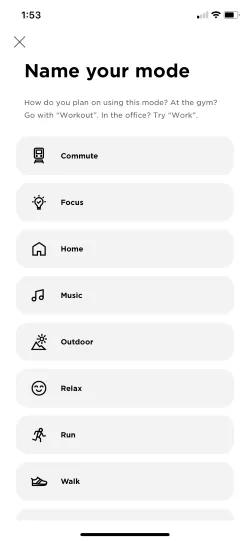
Tryk på "Opret tilstand" for at navngive dine tilstande.
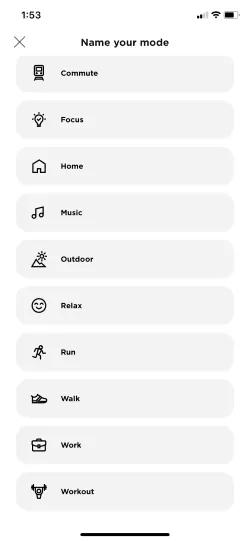
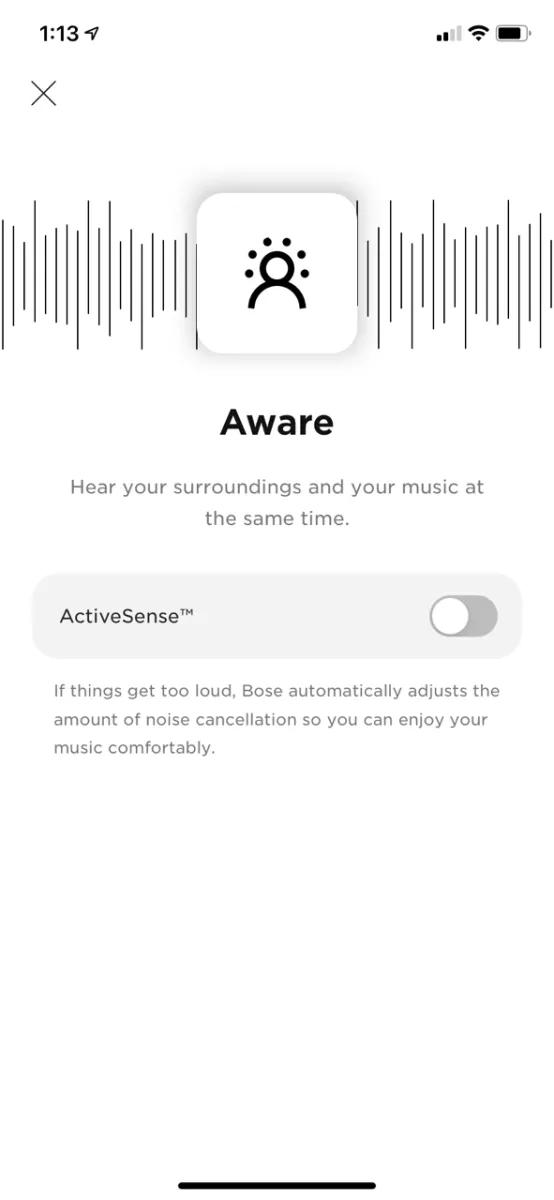
I Aware-tilstand justerer ActiveSense-funktionen automatisk støjreduktionen afhængigt af dine omgivelser.
Indstilling af den justerbare Active Noise Cancellation-tilstand
Støjelimineringen i dine hovedtelefoner kan indstilles højere eller lavere. Dette er nyttigt i miljøer, hvor du vil høre mere eller mindre af lyden omkring dig.
Indstilling af justerbar aktiv støjreduktionstilstand | Bose QuietComfort Ultra Earbuds (2. generation)
Brug af støjreducerende
tilstande
Fra startskærmen kan tryk på "Tilstande "Billede være anderledes end det faktiske produkt. Funktionaliteten er den samme
For at huske din senest anvendte tilstand skal du trykke på knappen "Husk mine tilstande" for at aktivere denne funktion.
Du kan have op til 4 tilstande:
- Fuld støjreducerende "Quiet-tilstand "
- Fuldt "Aware-tilstand"
- 2 Brugertilpassede tilstande
Tryk på "Opret tilstand" for at navngive dine tilstande.
I Aware-tilstand justerer ActiveSense-funktionen automatisk støjreduktionen afhængigt af dine omgivelser.
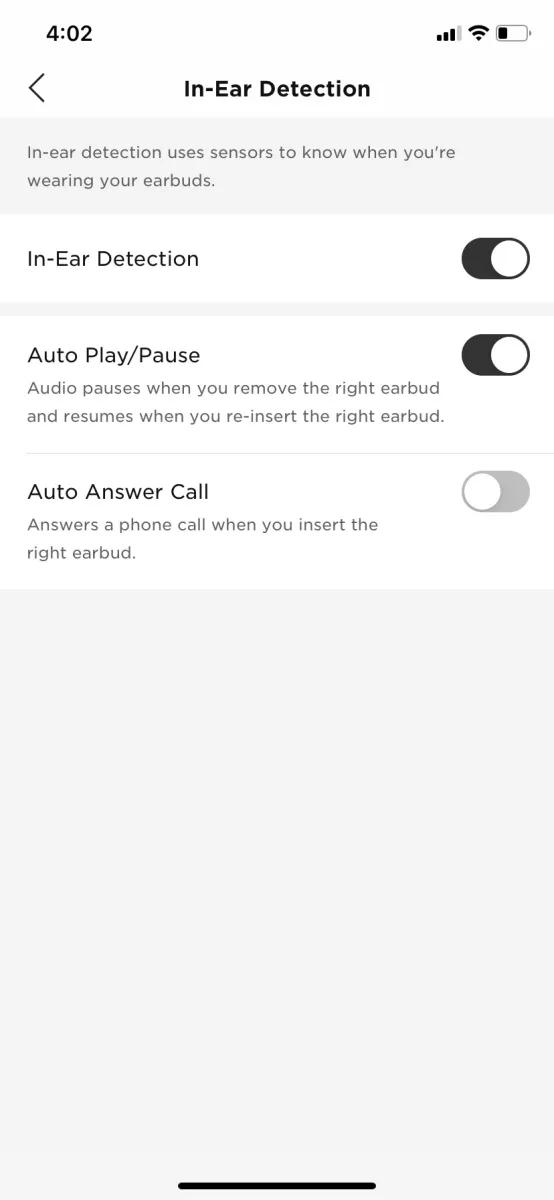
- Du skal aktivere registrering i øret, for at denne funktion kan fungere. Det kan du gøre i indstillinger:
- ActiveSense fungerer ikke, mens du er i et opkald.
- ActiveSense er kun tilgængelig i tilstanden aware, ikke i tilpassede tilstande, der er oprettet
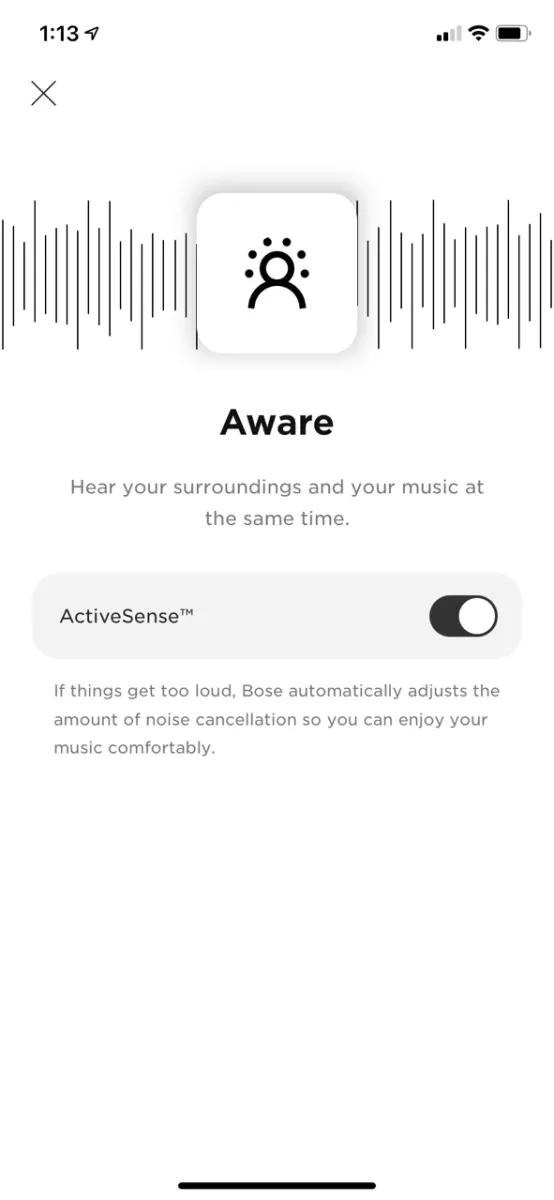
- . Denne funktion er som standard aktiveret. Tryk på ActiveSense-knappen for at deaktivere
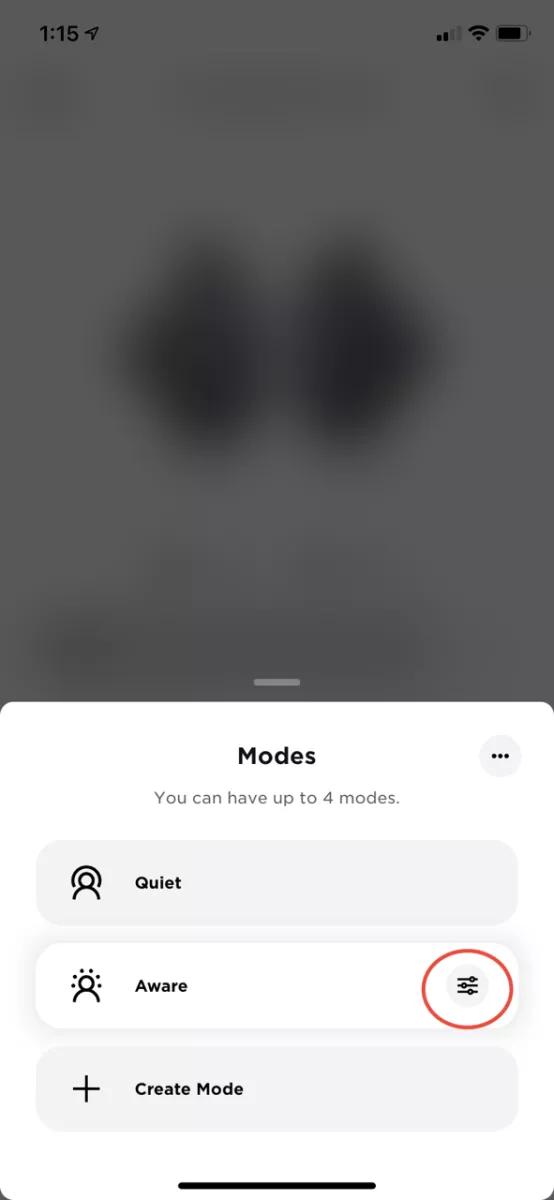
Sådan aktiverer eller deaktiverer du ActiveSense:
- På skærmen Tilstande skal du trykke på Aware Settings-ikonet.
- Tryk på ActiveSense-knappen for at deaktivere eller aktivere.
Brug af tilstandene
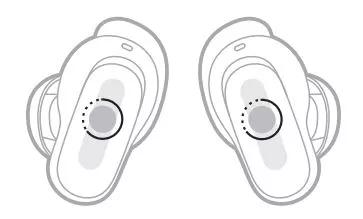
- QC Earbuds - Tryk to gange på den venstre øretelefon for at skifte mellem tilstandene
- QC Ultra Earbuds og QC Earbuds II - Tryk og hold en øretelefon nede for at skifte mellem tilstandene
Styring af støjreduktion
Støjreduktion reducerer uønsket støj og giver en klarere og mere virkelighedstro lydkvalitet. Du kan vælge mellem to forudkonfigurerede støjreduktionstilstande, Quiet og Aware, eller du kan oprette op til to af dine egne tilpassede tilstande.
Noise Cancelling Modes
Bemærk: Hvis du vil deaktivere ActiveSense™, skal du bruge Bose-appen. Du kan få adgang til denne indstilling fra hovedskærmen.
Bemærk: Hvis du vil ændre støjreduktionstilstanden ved hjælp af in-ear hovedtelefonerne, skal den indstilles som en genvej.
Tip: Du kan også ændre støjreduktionstilstanden ved hjælp af Bose-appen. Du kan få adgang til denne indstilling fra menuen Indstillinger.
Når du modtager et opkald, forbliver in-ear hovedtelefonerne i den aktuelle støjreduktionstilstand, og stemmestyring aktiveres. Egenstemme hjælper dig med at høre dig selv tale mere naturligt.
Hvis du vil justere støjreduktionstilstanden, mens du er i gang med et opkald, skal du trykke på en øretelefon og holde den nede.
Bemærkninger:
Du kan bruge støjreduktion uden lyd eller afbrydelser fra telefonopkald.
Noise Cancelling Modes
- Quiet - Støjreduktion i verdensklasse med Bose-optimeret lyd. Giver dig mulighed for at blokere distraktioner ved hjælp af det højeste niveau af
- opmærksomhed på støjreduktion - Giver fuld opmærksomhed og giver dig mulighed for at høre dine omgivelser, mens du nyder din lyd. Tilstanden Opmærksom omfatter også teknologien ActiveSense™, der reducerer pludselige eller høje lyde. Vælg din støjreduktionstilstand baseret på dine lyttepræferencer og omgivelserne
- Tilpasset – Tilpasset støjreduktion (mellem fuld støjreduktion og fuld opmærksomhed) baseret på dine lyttepræferencer og omgivelserne.
Du kan oprette op til to tilpassede tilstande. Hvis du vil oprette og administrere tilpasset tilstand(e), skal du bruge Bose-appen. Du kan få adgang til denne indstilling fra menuen Indstillinger.
Aware-tilstand med ActiveSense™
Den dynamiske støjreduktion i Aware-tilstand med ActiveSense™-teknologi giver dig mulighed for at høre dine omgivelser, mens uønsket støj reduceres. Tilstanden Opmærksom med ActiveSense™ gør ørepuderne i stand til automatisk at slå støjreduktion til, når der forekommer pludselige eller høje lyde i nærheden af dig, så du fortsat kan være opmærksom, uden at sporadisk støj forstyrrer din lyd. Når støjen stopper, slukkes støjreduktionen automatisk igen.Bemærk: Hvis du vil deaktivere ActiveSense™, skal du bruge Bose-appen. Du kan få adgang til denne indstilling fra hovedskærmen.
Ændring af støjreduktionstilstand
For at skifte mellem støjreduktionstilstandene skal du trykke på en in-ear hovedtelefon og holde den nede. En stemmemeddelelse angiver den valgte støjreduktionstilstand.Bemærk: Hvis du vil ændre støjreduktionstilstanden ved hjælp af in-ear hovedtelefonerne, skal den indstilles som en genvej.
Tip: Du kan også ændre støjreduktionstilstanden ved hjælp af Bose-appen. Du kan få adgang til denne indstilling fra menuen Indstillinger.
Brug af støjreduktion under et opkald
Når du modtager et opkald, forbliver in-ear hovedtelefonerne i den aktuelle støjreduktionstilstand, og stemmestyring aktiveres. Egenstemme hjælper dig med at høre dig selv tale mere naturligt.Hvis du vil justere støjreduktionstilstanden, mens du er i gang med et opkald, skal du trykke på en øretelefon og holde den nede.
Bemærkninger:
- Automatisk transparens er deaktiveret, mens du er i et opkald
- Hvis du vil justere stemmen, skal du bruge Bose-appen. Du kan få adgang til denne indstilling fra indstillingsmenuen
Brug kun støjreduktion
Du kan bruge støjreduktion uden lyd eller afbrydelser fra telefonopkald.- Gør et af følgende:
- Hvis du har in-ear hovedtelefonerne på, skal du frakoble din mobile enhed
- Hvis in-ear hovedtelefonerne er i opladningsetuiet, skal du slå Bluetooth-funktionen fra på din mobile enhed og derefter fjerne in-ear hovedtelefonerne fra etuiet
- Tryk og hold en in-ear hovedtelefon nede for at ændre støjreduktionstilstanden.
Bemærk: Hvis du vil tilslutte din mobile enhed igen, skal du vælge in-ear hovedtelefonerne på Bluetooth-listen på din enhed.
Hjalp denne artikel?
Tak for din feedback!